Мы уже писали о том, как создать загрузочную флешку Windows 7. В той статье об использовании таких утилит, как Windows 7 USB/DVD Download Tool и WinToFlash. Сегодня же приведу пошаговую инструкцию создания загрузочной флешки Windows XP с помощью программы для записи образов UltraISO.
Параметр «USB-HDD» в меню «First Boot Device» BIOS и нужно будет выбрать во. UltraISO — это узконаправленная и достаточно функциональная.
Глютен Что Это
- Feb 7, 2012 - Открываем образ с помощью UltraISO: UltraISO уже должна быть. Для этого жмем «Xpress Boot -> Write new drive boot sector.
- UltraISO это программа для работы. Если что то не понятно оставляйте. (XPress Boot).
- В UltraISO вы также можете. С помощью Xpress Boot. Можно про это. Подскажите что это.
Навык установки операционной системы с флешки может пригодиться, поскольку ультрабуки и многие бюджетные модели ноутбуков сегодня не комплектуются DVD-приводами (о создании загрузочного диска XP с помощью Nero Burning ROM читайте ). Да и всецело положиться на такую аппаратную часть компьютера, как DVD-привод, к сожалению, нельзя. Многие приводы отказываются читать некоторые марки дисков, поцарапанные или изношенные диски.
Флешка является все же более надежным носителем информации, и, к тому же, в сотни раз устойчивей к многоразовому использованию в отличие от перезаписывающегося диска. Многие попросту не знают, как создать загрузочную флешку. Если просто скопировать образ с операционной системой на флешку, последняя от этого не станет загрузочной, компьютер с нее не загрузится и Windows не установится. Как сделать загрузочную флешку с Windows? А возможна ли загрузка с флешки? Естественно, возможность загрузки компьютера с флешки необходимо уточнить прежде, чем приступать ко всем нижеперечисленным действиям. Убедитесь, что BIOS вашего компьютера поддерживает загрузку с USB-устройств.
Войдите в BIOS и перейдите в меню установки приоритета загрузок – «First Boot Device», который находится в разделе «Advanced BIOS» или «Boot» в зависимости от версии BIOS. Меню «First Boot Device» должно содержать параметр «USB-HDD» - это внешний жесткий диск, подключаемый через USB-порт, которым и является флешка. Этот момент касается скорее стареньких машин, поскольку практически все новые компьютерные устройства в обязательном порядке предусматривают возможность загрузки с флешки. Параметр «USB-HDD» в меню «First Boot Device» BIOS и нужно будет выбрать во время установки Windows с загрузочной флешки. UltraISO – простая и удобная программа для создания загрузочных носителей UltraISO — это узконаправленная и достаточно функциональная программа, которая, помимо создания и записи ISO-файлов, позволяет также редактировать образы дисков, изменяя их содержимое. Главной ее особенностью, которая представляет ценность именно в нашем случае, является возможность создания загрузочных носителей – дисков и флешек. Плюс к этому, UltraISO оснащена функцией конвертации файлов-образов в ISO-формат, если образ диска вашей операционной системы окажется записанным в другом формате – к примеру, «.BIN», «.NRG», «.CIF», «.IMG» или «.BWI».
UltraISO обладает простым и интуитивно-понятным интерфейсом, который не вызовет у вас никаких затруднений, если вы работали с программами для записи дисков. В идеале программа является платной, однако, если вы – не новичок в компьютерных технологиях, более того, умеете самостоятельно устанавливать операционную систему, для вас не составит труда отыскать на торрент-трекерах «вылеченную» версию UltraISO. Создание ISO-образа операционной системы с загрузочного CD/DVD-диска Если у вас есть загрузочный CD/DVD-диск для установки Windows, но нет его ISO-образа, программа UltraISO эту проблему очень просто решит. Вставьте диск в привод, запустите программу и в верхнем меню «Инструменты» выберите команду «Создать образ CD». В появившемся окошке необходимо оставить все настройки без изменений, лишь указать место, куда хотите сохранить ISO-образ загрузочного диска. Нажмите команду «Сделать» и подождите пару минут, пока программа создаст образ.
Создание загрузочной флешки Наконец, главный вопрос этой статьи – собственно, создание загрузочной флешки. В USB-порт необходимо вставить чистую флешку. В случае с Windows 7 флешка должна быть объемом не менее 4 Гб, для Windows XP достаточно будет и 1 Гб, если это, конечно же, не кустарная сборка со встроенным софтом.
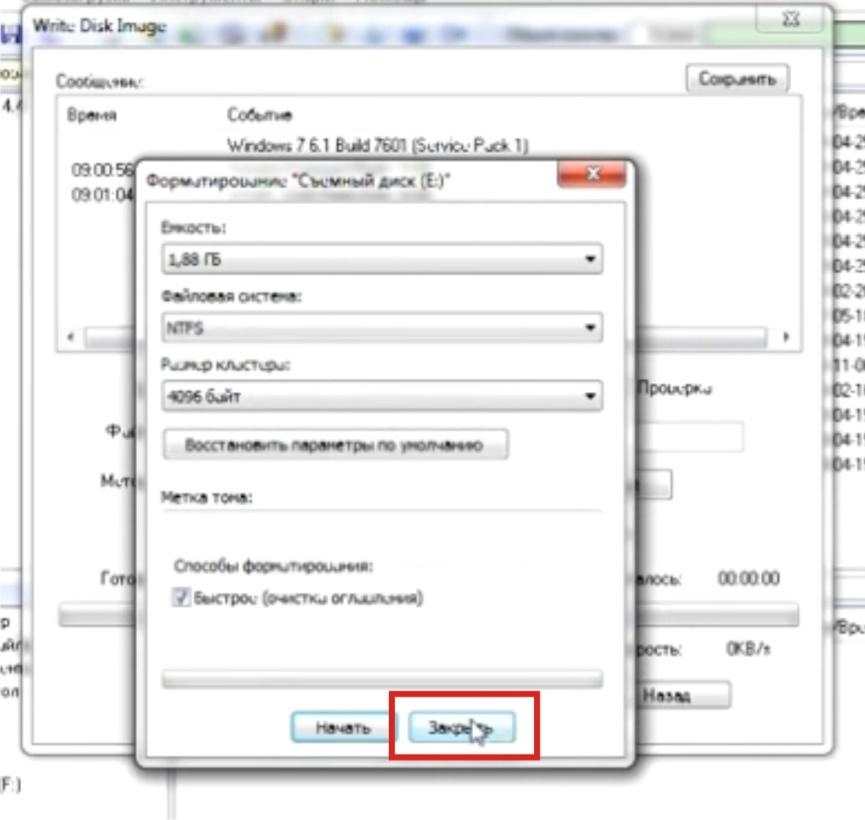
Запустите программу UltraISO и выберите меню «Файл» — «Открыть». Откройте файл-образ с вашей операционной системой в ISO-формате. В верхнем меню окна программы «Самозагрузка» выберите команду «Записать образ Жесткого диска». В появившемся окне, не делая никаких изменений, нажмите команду «Записать».
После этого появится предупреждение, что все данные на указанном носителе – т.е., на флешке – будут стерты. Необходимо подтвердить решение о записи, нажав команду «Да». Осталось только дождаться окончания процесса записи. Все – флешка стала загрузочной. УльтраИСО НЕ может корректно создать загрузочный носитель с Windows XP.
Да, флешка становится загрузочной, но установка Windows XP прерывается с ошибкой через секунду-две после начала, сообщая об испорченном файле txtsetup.sif, называя это 'состояние 18'. Проверялось на лицензионном Windows8.1, образ Windows XP делался с лицензионного диска Windows XP SP2, при помощи лицензионного UltraISO последней версии 9.6.1. Железо компьютера вполне себе WindowsXP-шное - старенькая материнка с 775 сокетом, обычный BIOS. Причем, этот способ (при помощи UltraISO) я пытался делать в свое время и на установленной на компе Windows XP, с актуальной на то время версией UltraISO, и на Windows7, но ничего ни разу так и не получилось. УльтраИСО НЕ может корректно создать загрузочный носитель с Windows XP. Да, флешка становится загрузочной, но установка Windows XP прерывается с ошибкой через секунду-две после начала, сообщая об испорченном файле txtsetup.sif, называя это 'состояние 18'.
Проверялось на лицензионном Windows8.1, образ Windows XP делался с лицензионного диска Windows XP SP2, при помощи лицензионного UltraISO последней версии 9.6.1. Железо компьютера вполне себе WindowsXP-шное - старенькая материнка с 775 сокетом, обычный BIOS. Причем, этот способ (при помощи UltraISO) я пытался делать в свое время и на установленной на компе Windows XP, с актуальной на то время версией UltraISO, и на Windows7, но ничего ни разу так и не получилось.
Запись загрузочного ISO образа на флешку через UltraISO Программа является очень мощным решением для работы с образами дисков. С ее помощью можно создавать образы дисков с нуля или из реальных носителей, редактировать имеющиеся образы дисков, создавать виртуальные диски на компьютере или записывать образы дисков. В общем UltraISO умеет делать с образами дисков практически все что угодно. Единственным ее недостатком данной программы является то, что она платная. Но, вы можете установить ее и использовать в течении бесплатного TRIAL периода. Скачать UltraISO можно. Итак, если вы решили использовать UltraISO для записи на флешку загрузочного ISO образа с Windows 7 или Windows 10, то вам сначала нужно открыть этот ISO образ.
Для этого открываем меню «Файл» в UltraISO и выбираем вариант «Открыть». После этого появится окно для выбора файла. В данном окне нужно найти загрузочный ISO файл с Windows 7 или Windows 10, который вы хотите записать на флешку, и выбрать его.
После этого содержимое загрузочного ISO образа появится в окне программы UltraISO. Теперь подключите флешку к компьютеру, если она еще не подключена и ничего не трогая в структуре файлов, откройте меню «Самозагрузка». Здесь нужно выбрать вариант «Записать образ Жесткого диска». В результате перед вами появится окно для записи загрузочного ISO образа на флешку.
Здесь от вас не требуется почти никаких действий. Просто убедитесь, что в выпадающем меню «Disk Drive» выбрана именно та флешка, которую вы хотите использовать для записи ISO образа, и если все нормально, то нажмите на кнопку «Записать». После нажатия на кнопку «Записать» появится предупреждение о том, что в результате записи загрузочного ISO образа все данные с флешки будут удалены. Для того чтобы продолжить нажмите на кнопку «Да». После получения подтверждения программа UltraISO начнет процесс записи загрузочного образа ISO на флешку. После того, как этот процесс будет закончен, флешку можно отключать и приступать к установке Windows 7 или Windows 10 с использованием полученной загрузочной флешки.
Запись загрузочного ISO образа на флешку через Rufus Альтернативой для UltraISO может быть программа Rufus. В отличие от UltraISO, программа Rufus полностью бесплатна и имеет очень узкую специализацию.
Она предназначена исключительно для создания загрузочный флешек и карт памяти. Скачать Rufus можно. Для того чтобы записать на флешку загрузочный ISO образ с Windows 7 или Windows 10 с помощью Rufus вам необходимо подключить к компьютеру флешку, запустить программу и указать какую именно флешку нужно использовать. Дальше выберите режим «ISO образ» и укажите путь к ISO файлу, который вы хотите записать на флешку. После выбора загрузочного ISO файла появится два варианта записи флешки: Стандартная установка Windows и Windows to Go.
Толерантность Что Это
Если вы хотите использовать загрузочную флешку для установки Windows, то выберите первый вариант. После этого нажмите на кнопку «Старт» и дождитесь пока Rufus запишет на флешку загрузочный ISO образ с операционной системой Windows.
Это Что За Птица
После завершения записи флешку можно будет использовать для установки Windows.