
Целые наборы и специальные программы для замены ваших стандартных иконок Windows на интересные альтернативы. Некоторые программы меняют системные иконки, изменяют их свойства, анимируют. Кроме того в разделе содержатся программы для создания и редактирования иконок разного качества и уровня. В разделе собраны тематические пакеты иконок, которыми можно воспользоваться для того, чтобы сделать свою систему более оригинальной.
Программа Для Удаления Программ
- ZELO – простая программа для смены значков для папок и дисков. Работать с программой очень просто, в наборе иконок уже содержится достаточное количество прикольных и интересных. Пополнить базу иконок можно простым добавлением файлов в папку «icons». Для упрощения и ускорения смены иконок для папок, программа интегрируется в контекстное меню. Чтобы русифицировать интерфейс, при первой установке в появившемся окне нажмите на кнопку с тремя точками и выберите файл русской локализации «rus.lng», смотрите фото ниже. В системах Windows начиная с семерки, сменить иконку можно стандартими средствами.
- IconTo – программа замены стандартных иконок в Windows, для измения вида значка можно использовать любой файл формата ICO, CUR, ICL, PNG или же воспользоваться встроенными иконками, количество которых составляет более 300 штук. Утилита самостоятельно добавляет пункт в контекстном меню, для замены стандартной иконки какого либо файла или папки достаточно выбрать соответствующий пункт в контекстном меню. Чтобы запутаться в IconTo нужно постараться - присутствует пошаговая инструкция по смене иконок, кроме этого имеет понятливый интерфейс с переключаемыми цветовыми схемами. Скриншоты IconTo.
Вы также сможете найти программы, которые выполняют различные операции с иконками, например, сохраняют исходное расположение значков на рабочем столе. Редакторы иконок будут интересны разработчикам ПО — точное по-пиксельное создание значков даст хорошие результаты. Документальное кино забытая война.
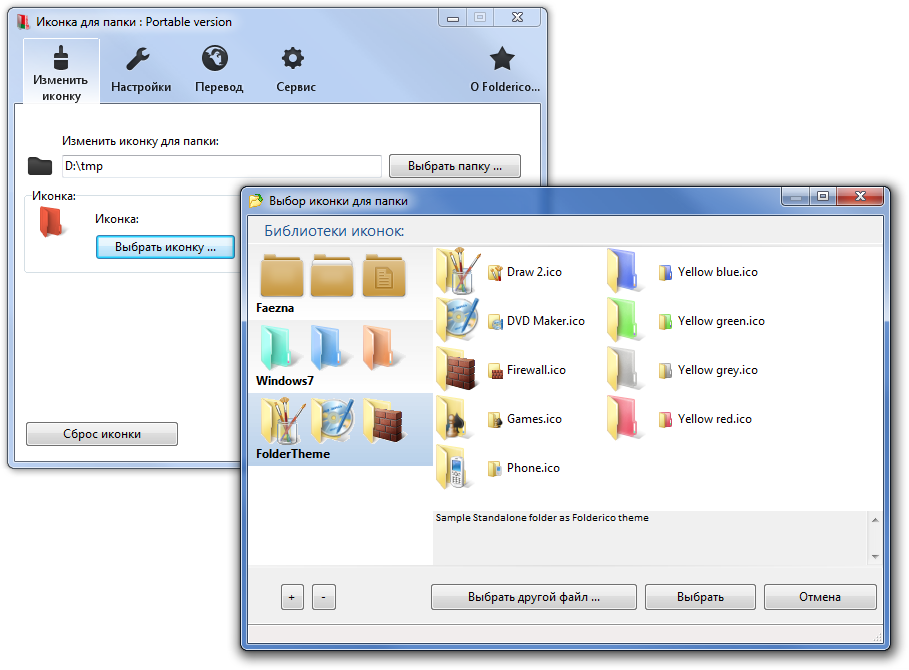
Чтобы заменить иконку какой-либо папки, нужно кликнуть по ней правой кнопкой мыши и в контекстном меню Проводника выбрать пункт Folderico, а затем уже из развернувшегося списка выбрать иконку, которая покажется вам наиболее подходящей. То же самое можно проделать из главного окна утилиты. Также приложением поддерживается установка произвольных иконок. В этом случае вам придется указать путь к файлу изображения вручную, главное чтобы картинка имела формат ICO. Для этой цели вполне подойдут содержащие изображения формата ICO исполняемые файлы EXE и DLL.
Целые наборы и специальные программы для замены ваших. Иконок для папок.
В общем, ничего сложного в использовании и настройке программы Shedko Folderico нет. Кстати, в программе имеется русский язык, его нужно будет выбрать в главных настройках после инсталляции.
И это, пожалуй, всё, что касается работы этого приложения. Да, вернуть вашим папкам прежний вид можно будет в любой момент, для этого в Folderico предусмотрена кнопка сброса. Есть ещё второстепенные настройки, касающиеся поведения самой программы, но вряд они заслуживают особого внимания.
Отзыв о программе Shedko Folderico: В целом неплохое приложение для кастомизации интерфейса операционной системы Windows. Программа могла бы стать еще лучше, если бы её разработчик немного доработал юзабилити главного окна.
Программа Для Обновления Windows 10
В нём есть некоторые спорные моменты, из-за которых у начинающих пользователей может возникнуть путаница в последовательности действий. Плюсы:. Бесплатность. Поддержка тем.
Можно устанавливать произвольные иконки. Есть портативная версияРусский язык Минусы:. Мелкие недоработки юзабилити. Не поддерживается пакетная настройка. Вложенные каталоги нужно настраивать по отдельности Скачать Shedko Folderico: Расскажи друзьям в социальных сетях.