Содержание. Как снять защиту от записи с флешки Чтобы отключить защиту, можно воспользоваться стандартными средствами операционной системы Windows или же специальными программами.
Если у Вас другая ОС, лучше пойдите к другу с Виндовс и выполните данную операцию у него. Что касается специальных программ, то, как известно, почти у каждой фирмы есть собственное программное обеспечение. Многие специализированные утилиты позволяют форматировать, восстановить флешку и убрать с нее защиту.
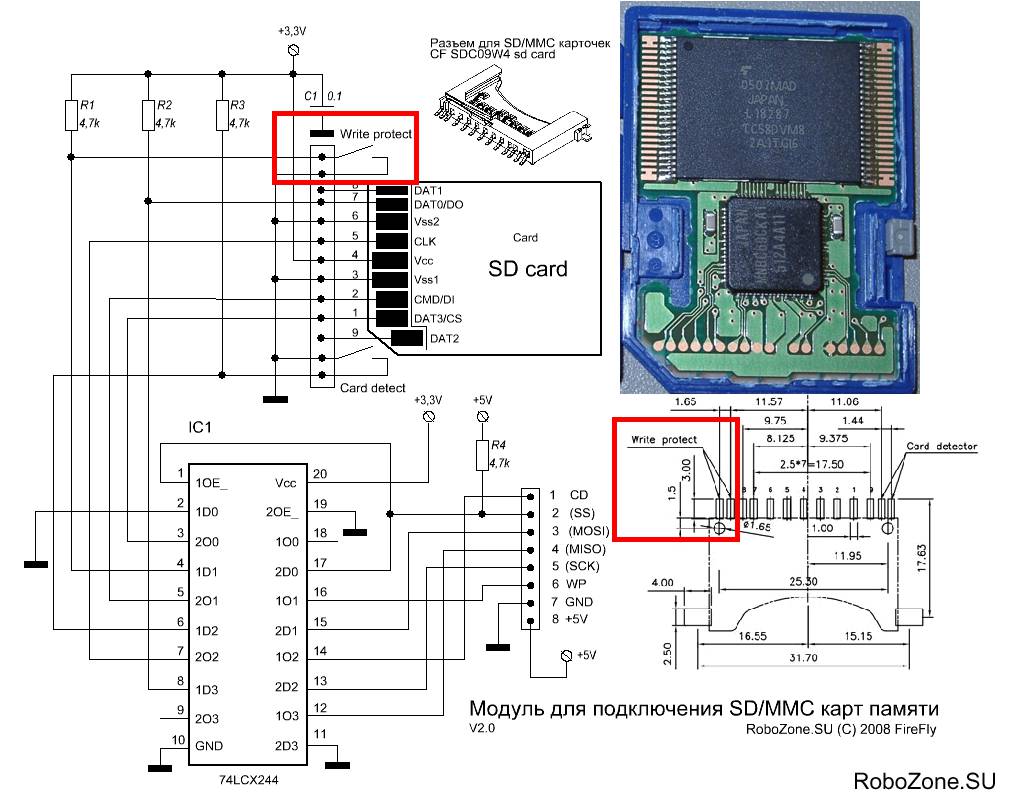
Способ 1: Физическое отключение защиты Дело в том, что на некоторых съемных носителях есть физический переключатель, который отвечает за защиту от записи. Если поставить его в положение « Включено», получится, что ни один файл не будет удаляться или записываться отчего сам накопитель оказывается практически бесполезен. Содержимое флешки можно будет только просмотреть, но не редактировать. Поэтому сначала проверьте, не включен ли этот переключатель.
Если флешка защищена от записи, снять защиту можно по-разному. Самый простой способ.
Способ 2: Специальные программы В этом разделе мы рассмотрим то фирменное программное обеспечение, которое выпускает производитель и с помощью которого можно убрать защиту от записи. К примеру, для Transcend есть фирменная программа JetFlash Online Recovery. Более подробно о ней можно прочитать в статье по восстановлению накопителей данной фирмы (способ 2). Урок: После скачивания и запуска данной программы следует выбрать вариант « Repair drive and keep all data» и нажать на кнопку « Start». После этого произойдет восстановление съемного носителя. Что касается флешек фирмы A-Data, оптимальным вариантом будет использование USB Flash Drive Online Recovery.
Более подробно написано в уроке относительно устройств данной компании. Урок: Для Verbatim тоже существует собственное ПО для форматирования дисков. Об использовании такового читайте в статье по восстановлению USB-накопителей. Урок: У SanDisk есть SanDisk RescuePRO, тоже фирменное программное обеспечение, которое позволяет восстанавливать съемные носители. Урок: Что касается устройств Silicon Power, для них существует Silicon Power Recover Tool. В уроке по форматированию техники данной фирмы в первом способе описан процесс использования данной программы. Урок: Пользователям Kingston лучше всего будет использовать Kingston Format Utility.
- Что делать если флешка защищена от записи. 1 Как решить проблему и снять защиту от записи; 2 Способ № 1: Изменение буквы диска; 3 Способ.
- Снимите защиту и повторите попытку.», при копировании файлов с компьютера на usb флешку, мне.
В уроке относительно носителей данной фирмы также описано то, как можно форматировать устройство стандартным средством Windows (способ 6). Урок: Попробуйте воспользоваться одной из специализированных утилит. Если выше нет фирмы, накопители которой используйте Вы, найдите нужную программу с помощью сервиса iFlash сайта.
Как это сделать, тоже описано в уроке по работе с устройствами Kingston (способ 5). Способ 3: Используем командную строку Windows. Запустите командную строку. В Windows 7 это делается с помощью поиска в меню « Пуск» программы с названием « cmd» и запуска ее от имени администратора.
Для этого необходимо нажать на найденной программе правой кнопкой мыши и выбрать соответствующий пункт. В Windows 8 и 10 необходимо просто нажать одновременно клавиши Win и X. Введите в командную строку слово diskpart. Ее можно скопировать прямо отсюда. Нажмите Enter на клавиатуре. То же самое придется делать после ввода каждой следующей команды.
После этого напишите list disk, чтобы увидеть список доступных дисков. Будет показан список всех устройств хранения данных, подключенных к компьютеру.
Диск Защищен От Записей Флешка
Вам нужно запомнить номер вставленной флешки. Узнать ее можно по размеру. В нашем примере съемный носитель обозначен как « Диск 1», так как у диска 0 размер 698 Гб (это жесткий диск). Дальше выберете нужный носитель с помощью команды select disk номер. В нашем примере, как мы говорили выше, номер 1, поэтому нужно ввести select disk 1. В конце введите команду attributes disk clear readonly, дождитесь окончания процесса снятия защиты и введите exit. Способ 4: Редактор реестра.
Образец доверенности на получение товара материальных ценностей Данные бланки доверенностей утверждены Постановлением Госкомстата. Доверенность н получение товара. Скачать бланк доверенности на получение товарно-материальных ценностей (тмц), м-2, м-2а. Apr 18, 2018 - Скачать бланк доверенности на получение материальных ценностей образца 2018 году.
Запустите данный сервис с помощью ввода команды « regedit», введенной в окно запуска программ. Чтобы открыть его, нажмите одновременно клавиши Win и R. Дальше кликните на кнопку « ОК» или же Enter на клавиатуре.
После этого с помощью дерева разделов пройдите поэтапно по следующему пути: HKEYLOCALMACHINE / SYSTEM / CurrentControlSet / Control На последней кликните правой кнопкой мыши и в выпадающем списке выберете пункт « Создать», а затем « Раздел». В названии нового раздела укажите « StorageDevicePolicies». Откройте его и в поле справа нажмите правой кнопкой мыши. В Выпадающем меню выберете « Создать» и пункт « Параметр DWORD (32 бит)» или « Параметр QWORD (64 бит)» в зависимости от разрядности системы. В названии нового параметра введите « WriteProtect».
Проверьте, чтобы его значение было равным 0. Для этого кликните по параметру левой кнопкой мыши два раза и в поле « Значение» оставьте 0. Нажмите « ОК». Если эта папка изначально была в папке « Control» и в ней сразу был параметр с названием « WriteProtect», просто откройте его и введите значение 0. Это следует проверить изначально.
Дальше перезагрузите компьютер и попытайтесь снова воспользоваться своей флешкой. Скорее всего, она будет работать, как прежде.
Если нет, переходите к следующему способу. Способ 5: Редактор локальной групповой политики С помощью окна запуска программ запустите « gpedit.msc». Для этого введите в единственное поле соответствующую команду и нажмите кнопку « ОК». Дальше поэтапно перейдите по следующему пути: Конфигурация компьютера / Административные шаблоны / Система Делается это в панели слева. Найдите параметр под названием « Съемные диски: Запретить запись».
Нажмите на него левой кнопкой мыши два раза. В открывшемся окне поставьте отметку напротив пункта « Отключить». Нажмите « ОК» внизу, выйдите из редактора групповой политики. Перезагрузите компьютер и попытайтесь снова воспользоваться своим съемным носителем. Один из этих способов точно должен помочь восстановить работоспособность флешки.
Если все-таки ничего не поможет, хотя это маловероятно, придется покупать новый съемный носитель. Сейчас обсуждаем Алина: 23 мая в 09:31 С каждым обновлением Firefox становится всё хуже и хуже.
В начале на YouTube стал чаще висеть. Дмитрий: 23 мая в 08:43 В разделе сведении нет пункта повторная отправка. Аноним: 23 мая в 07:07 не получилось виндовс 7 максимальная. Анастасия Викторовна: 23 мая в 00:51 Этот способ рабочий.
Распишите возникшую проблему подробнее Расим: 23 мая в 00:21 Добавляем туда IP-адрес компьютера 127.0.0.1, и доменное имя сайта, который требуется заблокировать. Анастасия Викторовна: 22 мая в 21:12 Скорее всего, нет. Можно подобрать максимально похожий оттенок самостоятельно через соответствующие. Анастасия Викторовна: 22 мая в 21:09 Прикрепите скриншот ошибки к комментарию.
Не забудь обновить браузер!
Миниатюрные USB-флеш-накопители – наши надежные электронные хранители различных данных. С их помощью информацию можно легко «носить» в кармане. USB flash удобны, компактны, мобильны, имеют стильный дизайн и дают возможность подключиться к любому современному устройству с USB разъемом для считывания и записи информации.

Содержание статьи:. Принцип работы флеш-накопителей В USB Flash Drive используется энергонезависимая память флеш типа NAND, управляемая микроконтроллером. Микросхема контроллера содержит сведения о производителе, имеющейся памяти и служебную информацию, необходимую для работы устройства. Время хранения информации в ячейках памяти достаточно продолжительно, но ограничено. Количество перезаписи данных на флешке колеблется от пяти до десяти тысяч циклов. Обычно на флеш-носителях с небольшим объемом памяти используется файловая система семейства FAT (FAT 16, FAT 32, ex FAT), а для Flash размером более 64 ГБ применяются системы NTFS или ex FAT. Защита информации на флеш-накопителях Для обеспечения безопасности хранения конфиденциальной информации и предотвращения попадания вирусов на флеш носителях применяются различные способы защиты.
Как Снять С Флешки Защиту От Записи
Это:. Система сложной криптографической защиты, реализуемая шифрованием данных на аппаратном и программном уровнях. В этом случае при подключении устройства для доступа к файлам и папкам, записанным на флешке, пользователю необходимо ввести нужный пароль или комбинацию цифр и символов. Флешка с криптографической защитой. Реализация аппаратно-программного распознавания владельца устройства по отпечатку пальца. Механическая и программная блокировки от перезаписи. В этом случае при попытке изменить данные на подключенном флеш-носителе, например, при форматировании, копировании, переносе, удалении информации, на экране монитора появляются сообщения о защите диска от записи.
Как Убрать Защиту С Флешки
Пример защиты файла на флешке от перезаписи Защита флешки от форматирования В настоящем обзоре приводятся несколько вариантов снятия защиты при механической и программной блокировке флеш носителя. В рамках этой статьи будут также рассмотрены возможные причины сбоев в работе флешки или программного обеспечения, вызывающие запрет на перезапись, а также способы устранения таких неисправностей. Неисправности флеш накопителей, связанные с системными сообщениями о том, что диск защищен от записи Блокирование флеш накопителя от перезаписи может быть вызвано:. Специальными действиями пользователя по защите конфиденциальной информации при механической блокировке и шифровании данных;. Программным запретом на запись, установленным в действующей в операционной системе;. Аппаратными настройками персонального компьютера, запрещающими запись на USB устройства;. Ограничением циклов перезаписи, когда флеш накопитель исчерпал свои ресурсы.