Сделать таблицу в можно двумя способами. Первый способ это сначала нарисовать таблицу в экселе, а потом её заполнить.
Таблица Ехсеl
Наша статья докажет, что сводные таблицы в Excel доступны даже для чайников. Немного теории.. Щелкайте «Далее» и создавайте на новом листе. После нажатия на «Готово» получим результат. Это многомерная таблица, так что управлять ей довольно сложно. Поэтому мы и выбрали диапазон меньше, чтобы не запутаться в измерениях. Как перевести таблицу из Excel в Word. Как включить поиск решений в Excel. Вопрос «как востановить заводские настройки BIOS, если выше указанные предложения не помогают» - 4 ответа. Где найти шаблоны.
Второй способ это сначала заполнить строки и столбцы, а потом построить таблицу в экселе. Как создать таблицу в экселе первым способом В Excel переходим на вкладку «Вставка» и нажимаем на «Таблица». Создание таблиц в Excel Откроется окошко под названием «Создание таблицы». Нужно навести курсор в место создания таблицы и нажав левую кнопку мыши (не отпуская её) выделить участок под создание таблицы в эксель. Выделив участок нужно отпустить кнопку мыши и нажать в окошке под названием «Создание таблицы» кнопку «ОК». Выделенный участок сразу будет выглядеть как не обведённая линией таблица. В верхней части её все столбцы будут иметь название Столбец.
Скачать Таблицу Эксель

Эти названия можно изменить на любые другие. Выделение границ таблицы Выделение границ делается следующим образом, нужно перейти на вкладку под названием «Главная». Перейдя на эту вкладку нужно снова выделить таблицу и нажать на треугольник около квадрата. Откроется выпадающий список в котором нужно выбрать пункт «Все границы». Очень легко делать такие таблицы в эксель для начинающих После этого таблица Excel будет готова. Как сделать таблицу в экселе вторым способом В Excel отступив от верхнего края несколько строк и от левой стороны отступив 1 столбец начинаем заполнять текстом будущую таблицу. Как создать таблицу в Excel Закончив вводить текст нужно навести курсор в левую верхнюю ячейку будущей таблицы.
Нажать левую кнопку мыши ( не отпуская её) и выделить весь заполненный текстом участок. Отпустив кнопку мыши нужно нажать на треугольник около квадрата. Как вставить таблицу в Excel Откроется выпадающий список в котором нужно выбрать пункт «Все границы». Таблица готова После этого таблица будет готова, так можно составить таблицу в эксель любого размера. Чтобы в таблице выделить некоторые ячейки жирными линиями нужно нажать левой кнопкой мыши на нужную ячейку и если рядом есть ещё ячейки которые надо выделить жирным то выделяем и их.
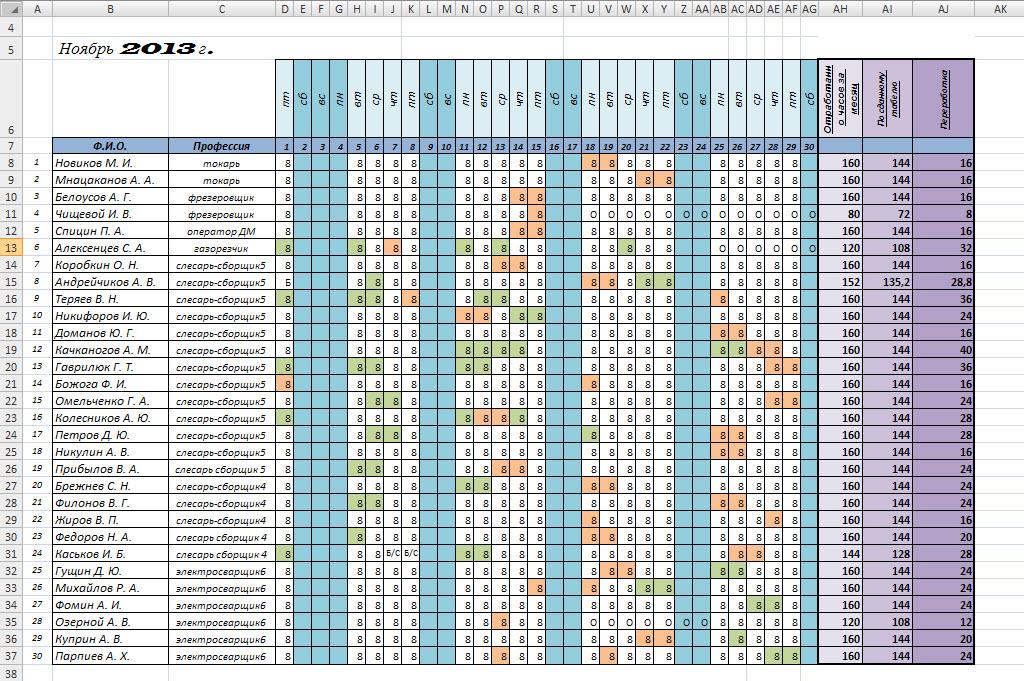
Затем отпустив кнопку мыши нужно нажать на треугольник около квадрата. Можно некоторые ячейки и саму таблицу обвести жирным контуром Откроется выпадающий список в котором нужно выбрать пункт «Толстая внешняя граница». Таким образом можно выделять несколько областей, а чтобы обвести всю таблицу жирной линией нужно будет мышкой выделить всю таблицу. После этого можно распечатать таблицу в Excel нажав на Файл и выбрав из списка Печать. Видео В этом видео показано как делать таблицы в экселе начинающим. Похожие заметки.